วันอังคารที่ 17 สิงหาคม พ.ศ. 2553

สิ่งที่ได้ในการสร้างฟอร์ม

รู้วิธีการสร้างแบบฟอร์มและคำสั่งต่างๆที่จะใช้ในการกรอกแบบฟอร์ม
และรู้วิธีแก้ไขปัญหาที่เกิดกับการกรอกข้อมูลเช่นทำยังไงถึงจะเติมรหัสให้เป็นอกษรได้และการกำหนดค่าของคำสั่งต่างๆ
เช่นการพิมพ์ชื่อโดยการใส่คำนำหน้าชื่อจะทำอย่างไรและถ้าไม่ต้องการที่จะพิมพ์จะคัดลอกมาจะใช้วิธีไหน
เช่นการที่เราอยากจะเอาภาพมาใส่ด้วยทำได้โดยวิธีไหนบ้างก็จะยกตัวอย่งง่ายๆนะค่ะ
การต้องการเอาภาพมาใส่ทำได้โดย
ไปที่ Insert และ form และคลิกที่ File Fireld และยังมีอีกหลายวิธีทีเราสามารถทำได้เช่นการกำหนดให้รับค่าเแพาะตัวเลข
และการใส่รายละเอียดให้พาสเวร์ดค่ะ
และที่สำคัญนะค่ะคือการเรียนรู้ด้วยตัวเองถึงแม้เราจะไม่รู้คำสั่งใดๆเลยก็ตามค่ะ
การติดตั้ง Window 7
การติดตั้ง Window 7

1.นำแผ่น Window 7 เข้าเครื่อง>รีสตาร์ท ,F10
2.ไปที่ Boot กด F10> OK รอประมาณ5-10นาที
3.หน้าจอ Install Window เลือกภาษา ช่องที่2-Thai(Thailand)
ช่องที่3-Thai kedmanee>Next คลิก Install now >รอ ติ๊กถูก>Next
>g]nvd Custom cadvanced
4.ไปที่ Drive options cadvanced>Delete>OK>Next>Appy>Format รอ
หน้าจอ Set up Window ใส่ชื่อ>Next>Next
5.เลือก Ask me later>Next>เลือก IT1,2 ใส่รหัส 0-9>Next เลือก Home Network รอ
>Skip หน้าจอปกติ คลิกขวา>Personalize>Cange desktop icon เลือก Desktop>OK

เมื่อติดตั้งเสร็จแล้ว ขอให้เข้าไปทำการ activate หรือลงทะเบียนการใช้งานแบบสมบูรณ์ ซึ่งต้องทำภายใน 30 วัน หลังจากติดตั้งแล้ว สามารถทำได้แบบออนไลน์ แค่คลิกเมนู start ไปที่ my computer คลิกขวา เลือก properties เลื่อนลงมาด้านล่างจะมีลิ้งค์ให้คลิก activate online

วันจันทร์ที่ 28 มิถุนายน พ.ศ. 2553

ลักษณะของผึ้ง 5 ประการ

1.ขยันหากิน
2.บินไม่สูงนัก
3.รักความสะอาด
4.ฉลาดสะสม
5.นิยมสามัคคี

คติดีๆ : ถ้าเรามีนิสัยเหมือนผึ้งรับรองว่าในวันข้างหน้าและปัจจุบันแม้กระทั่งอนาคตของเราก็จะมีแต่สิ่งดี ๆนะค่ะอย่าลืมนะค่ะ

การทำภาพโลโม่แบบง่ายๆจ้า


1.เข้า File/Open เลือกรูปที่เราต้องการทำ
2.คลิกขวาที่ Background เลือก Duplicate Layer กด OK
3.เปลี่ยน Normal ให้เป็น Soft Light
4.สร้าง Layer อีก 1 Layer
5.เปลี่ยน Normal ให้เป็น Soft Light
6.ไปคลิก เลือก Rectangular/Marquee Tool
7.ลากให้เป็นกรอบสี่เหลี่ยม
8.คลิกขวาที่รูปเลือก Select/Inverse
9.ไปเลือกที่ถังสีเลือกสีดำไปเทตรงขอบ
10.ไปคลิกขวาที่ เลือก แล้วคลิกขวาที่รูปเลือก Deselect

การทำกรอบภาพง่ายมากทีเดียวค่ะ


1. หากรอบรูปที่ต้องการ
2.เปิดกรอบรูปมาเพื่อตัด
3.ใช้เครื่องมือ Magic Wand tool เพื่อตัดกรอบรูปสีขาวให้เป็นช่องว่าง
4.ลากกรอบรูปไปใส่รูปตามที่ต้องการ
5.จากนั้นก็จะได้ภาพดังรูปค่ะ

วันอาทิตย์ที่ 27 มิถุนายน พ.ศ. 2553

การทำก้อนเมฆ


1.เข้า File/New ตั้งค่าเท่าไหร่ก็ได้
2.เปลี่ยนสีตรงแถบเครื่องมือตัวรองสุดท้าย เลือกสีตามใจเรา
3.เข้าแถบเครื่องมือด้านซ้ายเลือกpaint bucket Tool G คลิกแถบเครื่องมือด้านบนตัวที่ 2 คลิก เลือก Reset Gradients เลือกตัวแรก
4.ลากจุดหนึ่งไปยังอีกจุดหนึ่งตามที่เราต้องการ
5.เปลี่ยน Background ให้เป็น Layer 0
6.สร้าง Layer ขึ้นมาอีก 1 Layer
7.เปลี่ยนสีตรงแถบเครื่อง เลือกสีตามใจเรา เปลี่ยนสีดำ,ขาว
8.เข้า Filter/Render เลือก Clouds
9.เข้า Filter/Render เลือก Difference Clouds
10.กด คอนโทรล F
11.กด คอนโทรล L เปลี่ยน ช่องแรก 30,1.00,100 กด OK
12.คลิกขวา Layer 1 เลือก Duplicate Layer กด OK
13.เข้า Filter/Stylize เลือก Extrude ตั้งค่าช่องแรก 2,30 คลิก Level-based กด OK
14.เปลี่ยน Normal เป็น Screen ทั้ง 2 Layer
15.เข้า Filter/Blur เลือก Gaussian Blur ตั้งเป็น 1.9 กด OK
16.เข้าแถบเครื่องมือด้านซ้ายตัวที่ 8 ภู่กัน คลิกขวาเลือก Eraser Tool E คลิกแถบเครื่องมือด้านบนช่อง 2 เปลี่ยนเป็น 9 pixel และเปลี่ยน Flow 10% แล้วคลิกตรงขอบก้อนเมฆ
17.เข้า Filter/Blur เลือก Gaussian Blur ตั้งเป็น 7 กด OK
18.แล้วเราก็ลากรูปมาใส่ เปลี่ยน Normal เป็น Screen

การทำฟองน้ำง่ายนิดเดียวค่ะ

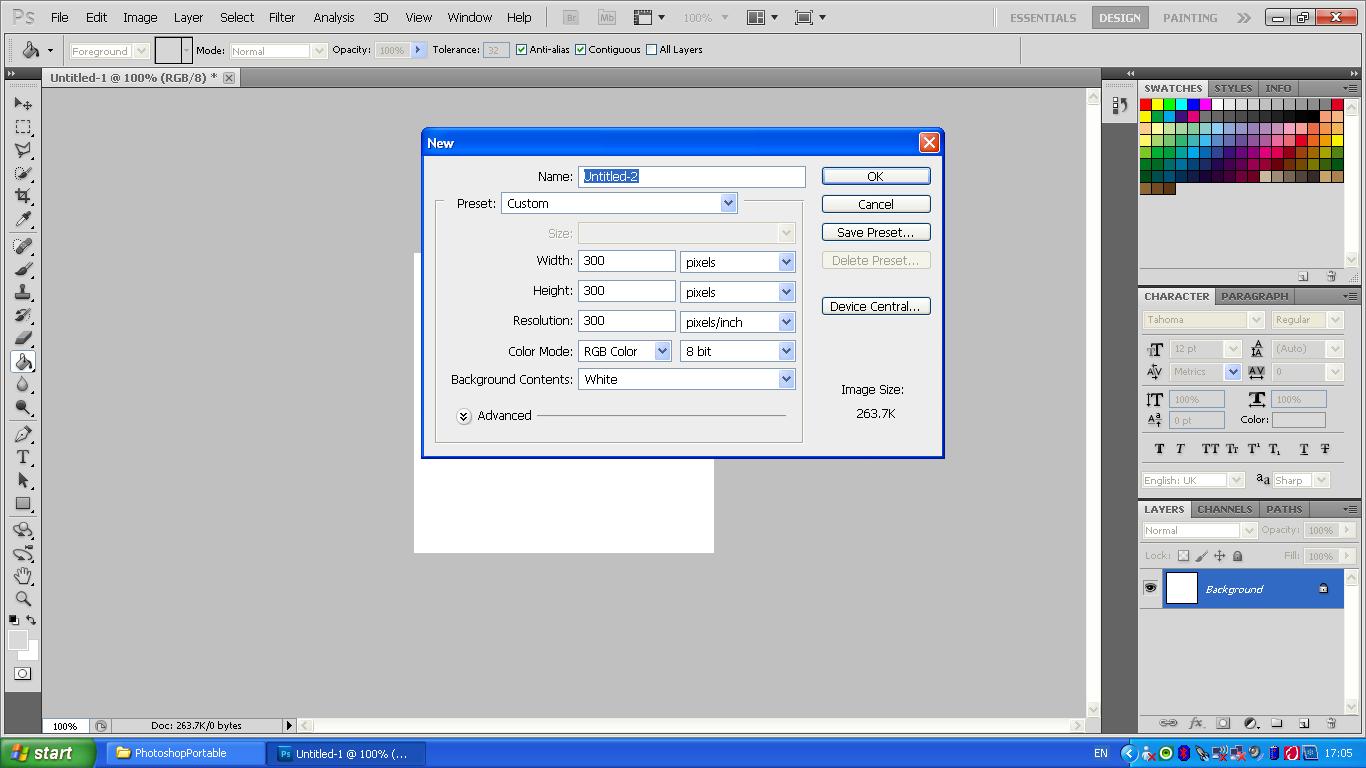
1.ตั้งค่าหน้ากระดาษตามภาพจากนั้นก็เทสีเทา ลงพื้นหลัง


2.ต่อไปก็คลิ๊กที่แถบเมนูด้านบน เลือก Filter > Distort > Polar Coordinates และเลือก Polar to Rectangular จะได้รูปนี้


3.จากนั้นก็ปลดล็อค Background โดยการดับเบิ้ลคลิ๊กที่ Layer Background

4. ไปที่เมนู Filter ---> Distort ---> Polar Coordinates... แล้วเลือก Polar to Rectangular

เมื่อทำตามขั้นตอนเรียบร้อยแล้ว ให้ Double Click ที่เลเยอร์ Background เพื่อให้เราสามารถแก้ไขเลเยอร์นั้นได้

5.จากนั้นให้เราไปที่แถบเมนูด้านบน เลือก Edit ---> Transform ---> Flip Virtical ก็จะได้รูปนี้

6.ไปที่เมนู Filter ---> Distort ---> Polar Coordinates เลือก Rectangular to Polar ก็จะได้ดังรูป


7.เมื่อได้รูปฟองอากาศแล้ว ให้ใช้เครื่องมือ Elliptical Marquee Tool โดยกด Shift ค้างไว้ด้วยขณะทำวงกลม ถ้าขนาด selection ไม่พอดี ให้ไปที่เมนู Select --> Transform Selection เพื่อปรับขนาด Selection ของวงกลมอีกครั้ง


8. เมื่อได้เส้น Selection ตามต้องการแล้ว ให้ไปที่เมนู Select ---> Inverse


ก็จะเป็นอย่งนี้นะค่ะ


แล้วกด Delect ส่วนที่ไม่ต้องการออก เพียงเท่านี้จะได้ฟองอากาศสำหรับนำไปใช้งานแล้วค่ะ


9.จากนั้นก็เปิดภาพที่เราต้องการมาอีก 1 ภาพนะค่ะ


แล้วก็ลากฟองน้ำไปใส่กับภาพ ถ้าต้องการหลายๆฟองก็กลับมาลากที่เดิมค่ะ


แล้วก็ปรับขนาดของฟองน้ำตามต้องการ


แล้วก็จะได้ภาพที่สวยงามค่ะ