วันเสาร์ที่ 26 มิถุนายน พ.ศ. 2553

การทำภาพจิกซอว์ ง่ายๆจะ

1.ไปที่ File>Open แล้วเลือกรูปที่ตนเองต้องการ


2.ใช้พาเล็ต Layers ทำการคัดลอก Layers โดยการคลิกขวาที่เลเยอร์ เลือก Duplicate Layer..
ซึ่งจะทำให้มีเลเยอร์เพิ่มขึ้นมาอีก 1 เลเยอร์


3.คลิกที่เลเยอร์ที่สร้างขึ้นใหม่ แล้วทำการเปิดใช้งานพาเล็ต Styles โดยการเลือกคลิก Styleที่ตำแหน่งที่ 3 (หากไม่มี พาเล็ต Styles สามารถเรียกใช้โดยใช้คำสั่ง Window --> Styles)
ปรับค่า Opacity ของเลเยอร์ที่ 2 ให้เหลือ 50%


4.ถึงขั้นตอนนี้บนภาพชิ้นงานของคุณก็จะมีลักษะเป็นเหมือนจิ๊กซอว์ แต่ยังไม่สวยงาม เพราะ
ขนาดของจิ๊กซอว์ไม่สมดุลย์กับภาพ ให้ทำการ ดับเบิ้ลคลิกที่เลเยอร์ที่ 2 จะปรากฏ
ไดอะล็อกบอกซ์ของ Layer Style ให้กำหนดค่าต่าง ๆ


5.ก็จะได้ภาพออกมาเป็นอย่างนี้ค่ะ


การทำภาพสเก็ตแบบง่ายๆ


1.เข้า File/Open เลือกรูปที่ต้องการ


2.คลิกขวาตรง Background เลือก Duplicate Layer แล้วกด OK


3.กด Shift + Ctrl


4.กด Ctrl +j กด ctil + i


5.ดับเบิ้ลคลิกที่ Background เปลี่ยน Normal เป็น Color Dodge แล้วกด OK


6.เข้า Filter/Blur เลือก Gaussian Blur


7.ปรับตามที่เราต้องการ


การทำภาพรุ้งกินน้ำ

1.เลือกภาพที่ต้องการ


2.เลือก Gradient Tool คลิก Radial Gradient Tool ไปที่ Click open to Gradient pixkerเลือก Special Effect จะมีภาพรุ้งกินน้ำแล้วคลิดตกลง


3.สร้าง Layer ใหม่ แล้วไปที่ Gradient Tool ลากเส้นตรงจากล่างไปบน ปรับตามความต้องการ


4.ไปที่ Add Layer mash ปรับกล่องสีให้เป็นดำ-ขาว ไปที่ Brush Tool> Brush preset pixker
ปรับขนาดแปรงเป็น 250 ปรับ Opacity=100% Flow=100%


5.คลิกที่ภาพส่วนที่ต้องการให้รุ้งจางลง จากนั้นไปที่ Layer1 ลดค่าลงเหลือ Opacity 20%


วันศุกร์ที่ 25 มิถุนายน พ.ศ. 2553

การทำภาพสายฟ้าผ่าและกระพริบด้วย ด้วยวิธีง่ายๆค่ะ


1. ให้เข้าไปที่ File + new แล้วตั้งค่ากระดาษให้เป็น International paper.


2.ไปที่ Gradint tool แล้วสังเกตุที่ Color Box ด้วยว่าเป็นสีดำ-ขาว


3. จากนั้นใช้เมาท์คลิ๊กจากซ้ายไปทางขวาจะได้โทนไล่สีจากดำไปขาว


4. ให้ไปที่ Filter + Render + Difference Clouds เพื่อจะได้เป็นดังภาพ.


5. กด Ctrl + i เพื่อจะได้รูปเส้นสายฟ้าขึ้นมา.


6. กด Ctrl + l เพื่อปรับระดับความคมเข้มของเส้นสายฟ้าที่เราต้องการ


7. จากนั้นให้เราตั้งค่า Background ให้เป็น Layer 0 แล้วไปตรง Normal เปลี่ยนเป็น Screen


8. หลังจากนั้นให้เรานำรูปสายฟ้ามาวางไว้ที่รูปเราต้องการ

9. สุดท้ายให้เรากด Ctrl + u + Colorize เพื่อที่จะเปลี่ยนสี Effect สายฟ้าตามต้องการ.


9. สุดท้ายให้เรากด Ctrl + u + Colorize เพื่อที่จะเปลี่ยนสี Effect สายฟ้าตามต้องการ.


และยังทำให้กะพิบได้ด้วยสร้าง Photoshop CS5 จากรูปแล้ว
Photoshop CS5 Animation


ไปที่ Edit-Pupet Warp แล้วกดตามจุดที่เราต้องการให้ขยับ กด Altแช่ไว้ ปรับตามที่ต้องการ
.เสร็จแล้วไปที่ Window-Animation จัด Layer ตามที่ปรับไว้
จัดเรียงรูปและปิดตาของ Layer แต่ละรูป แล้วปรับเวลาตามที่ต้องการ
ก็เสร็จแล้วจ้า


แล้วก็จะได้ภาพออกมาแบบนี้ค่ะ

การทำรูปภาพให้เป็นสีน้ำ

1.ไปที่ File > Open เพื่อเลือกรูปภาพที่เราต้องการ


2.ไปที่เมนู Filter> Artistic> Watercolor


3.แล้วก็คลิกที่ ok


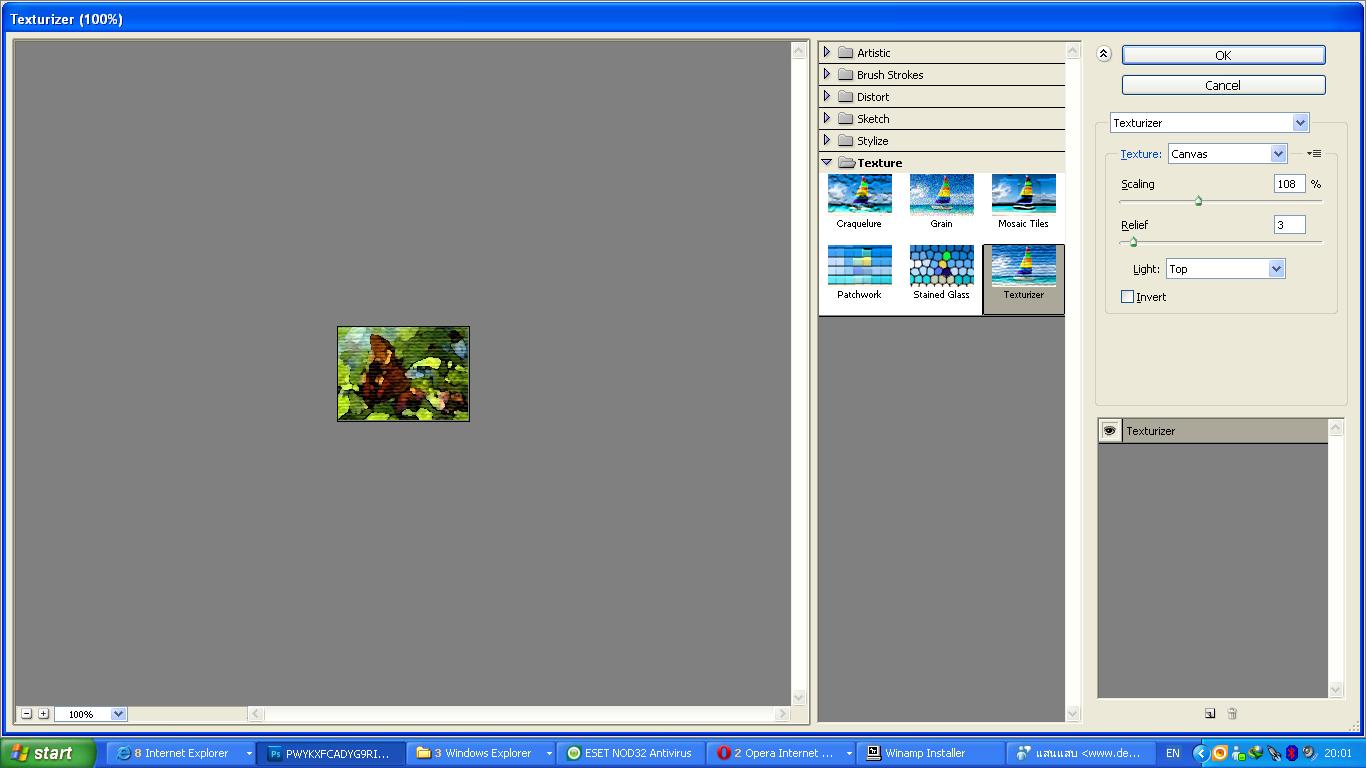
4.เพื่อให้ภาพสมจริงเราก็ไปตั้งค่าที่Filter > Texture > Texturizer


5.แล้วเราก็ปรับขนาดตรง Scaling ประมาณ 118% Relief 3 % แล้วก็ ok


6.เราก็จะได้ภาพออกมาลักษณะนี้ค่ะคือเสร็จสมบูรณ์

การทำภาพฉีก รัฐพงศ์ (เต้)

1.เปิดไฟล์รูปภาพที่เราต้องการมา


2.ใช้เครื่องมือที่มีชื่อว่า Lasso Tool แล้วเริ่มการตัดเลย
โดยเลือกส่วนที่เราต้องการให้ภาพนั้นมีรอยฉีกนะ ค่ะ


3.สร้างหน้ากระดาษขึ้นมานะคราบโดยเลือกขนาดของ Layer ตามขนาดที่ตัวเองชอบนะค่ะ


4. นำภาพที่ตัดแล้ว มาใส่ใน Layer ใหม่ที่เราสร้างนะคับ
จากนั้นจัดขนาดของภาพตามที่เราต้องการ ค่ะ
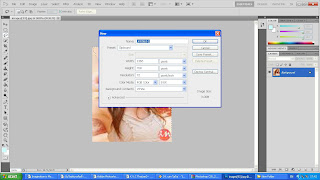

5. ลงสี Background โดย นำเมาส์ไปคลิกที่ Backgroud ที่อยู่ข้างล่างภาพ
จากนั้นไปที่เครื่องมือ Gradient Tool แล้วเลือกสีตามใจชอบ
แล้วคุณก็จะได้ภาพที่เหมือนภาพฉีกที่คุณนั้นนำมาซ่อมแซม


วันพฤหัสบดีที่ 24 มิถุนายน พ.ศ. 2553

การลง windows xp sp3

1.ใส่แผ่น CD + Restart เครื่อง แล้วกด F10
2.Boot>เลือก Boot Device Priority แล้วกด Enter> เลือก 1St Boot Device [CD-ROM Group]
3.กด F10,YES,ENTER
4.กด Esc ถ้าอยู่ในไดร์ D กด L
5.เลือกไดร์ C>ENTER กด C
6.เลือก [Quick] ENTER กด F
7.หน้าจอจะแสดง Windows xp Professional Setup ตั้งชื่อ IT_07
8.ลบ Password>ENTER
9.หน้าจอแสดง Welcome to Microsoft Windowsกด Next
10.หน้าจอแสดง Help proect your PC ตลิก Not right now กด Next
11.หน้าจอแสดง Who will use this computer ตั้งชื่อ Your name IT_07 กด Next
12.กด Finish
และหลังจากนั้นจะขึ้นหน้าจอการติดตั้งอีกให้เราคลิกตามขั้นตอนต่อไปนี้
13.คลิกขวาเลือก Properties
14.ขึ้นหน้าจอ Display Properties เลือก Desktop
15.ขึ้นหน้าจอ Display Properties เลือก Customize Desktop
16.ขึ้นหน้าจอ Desktop ltems ให้เราคลิก My Documents ,My Network ,My Computer แล้วกด OK
17.ขึ้นหน้าจอ Display Properties ให้กด OK
18.คลิกขวาเลือก Properties
19.ขึ้นหน้าจอ Display Properties เลือก Settings
20.คลิกขวาเลือก Display Properties ปรับให้เป็น 1,024 แล้วกด OK และกด Yes